
如果你第一次接触 AI API,看到“Base URL、API Key、模型 ID、分组倍率”这些词可能会有些陌生。本教程面向已有账号的用户,带你完成登录、充值、选择模型、创建密钥、导入 CC Switch、配置常用客户端,并学会查看费用与排查错误。
文档信息
- 文档性质:QwQのapi 官方使用文档
- 适用读者:已经拥有 QwQのapi 账号,希望完成首次配置或排查常见问题的用户
- 文档版本:v1.2
- 最后更新:2026 年 7 月 29 日
- 适用范围:当前网页控制台、公开 API 和文中列出的客户端配置;不包含账号注册流程
模型、分组、价格、倍率、支付方式和功能可能调整。涉及费用和可用性的内容,请以登录后的控制台、模型广场、请求日志及状态监控的实时显示为准。
五分钟快速开始
如果账户已有余额,并且目标客户端已经安装,按下面步骤通常可以快速完成首次调用:
- 登录 QwQのapi,确认账户有可用余额、兑换额度或试用权限。
- 打开模型广场,复制目标模型的准确模型 ID,并记下支持它的分组。
- 进入“API 密钥”,创建 Key,选择对应分组;首次使用建议设置较小的额度上限。
- 使用 CC Switch 时,点击该 Key 右侧“使用 → CC Switch 导入 → 一键导入”;其他客户端按本文对应章节填写 Base URL、API Key 和模型 ID。
- 发送一句简单提示词,例如“你好,请只回复连接成功”。
- 打开请求日志,确认状态、模型、Token 和费用符合预期。
两个最容易填错的地址:OpenAI Compatible 使用 https://qwqzy.top/v1;Anthropic 原生接口使用 https://qwqzy.top,不要添加 /v1。
如果使用 OpenAI Compatible,可在替换 Key 和模型 ID 后直接测试:
curl https://qwqzy.top/v1/chat/completions \
  -H "Authorization: Bearer sk-your-key" \
  -H "Content-Type: application/json" \
  -d '{"model":"请替换为模型广场中的模型ID","messages":[{"role":"user","content":"你好,请只回复连接成功"}]}'
这是 Bash 写法;Windows PowerShell 或 CMD 可使用单行命令。更多示例见开发者最小调用示例。
安全提醒:API Key 和 CC Switch 导入链接都属于敏感凭证,不要发送给他人,也不要粘贴到公开网页、群聊、工单正文或代码仓库。
文章目录
- 文档信息与五分钟快速开始
- 平台介绍、登录与控制台
- 充值、兑换、模型和分组
- 创建 API Key 与 CC Switch 一键导入
- 聊天客户端、开发工具与代码调用
- 日志、监控与常见问题
- 首次使用检查清单
- 官方支持与服务边界及术语表
- 文档变更记录
一、QwQのapi 是什么?
QwQのapi 是一个多模型 AI API 网关。你可以用同一个站点账户管理余额和密钥,再通过不同分组访问 OpenAI、Anthropic、Grok 等模型。它适合:
- 想在 Chatbox、NextChat、OpenCat 等聊天客户端使用自定义模型的普通用户;
- 使用 CC Switch、Claude Code、Codex CLI、Cursor、Cline 或 Roo Code 的用户;
- 需要在自己的 Python、Node.js 项目中调用 AI API 的开发者。
最重要的两个地址:
- OpenAI 兼容接口:
https://qwqzy.top/v1 - Anthropic 原生接口:
https://qwqzy.top(末尾不要加/v1)
二、登录
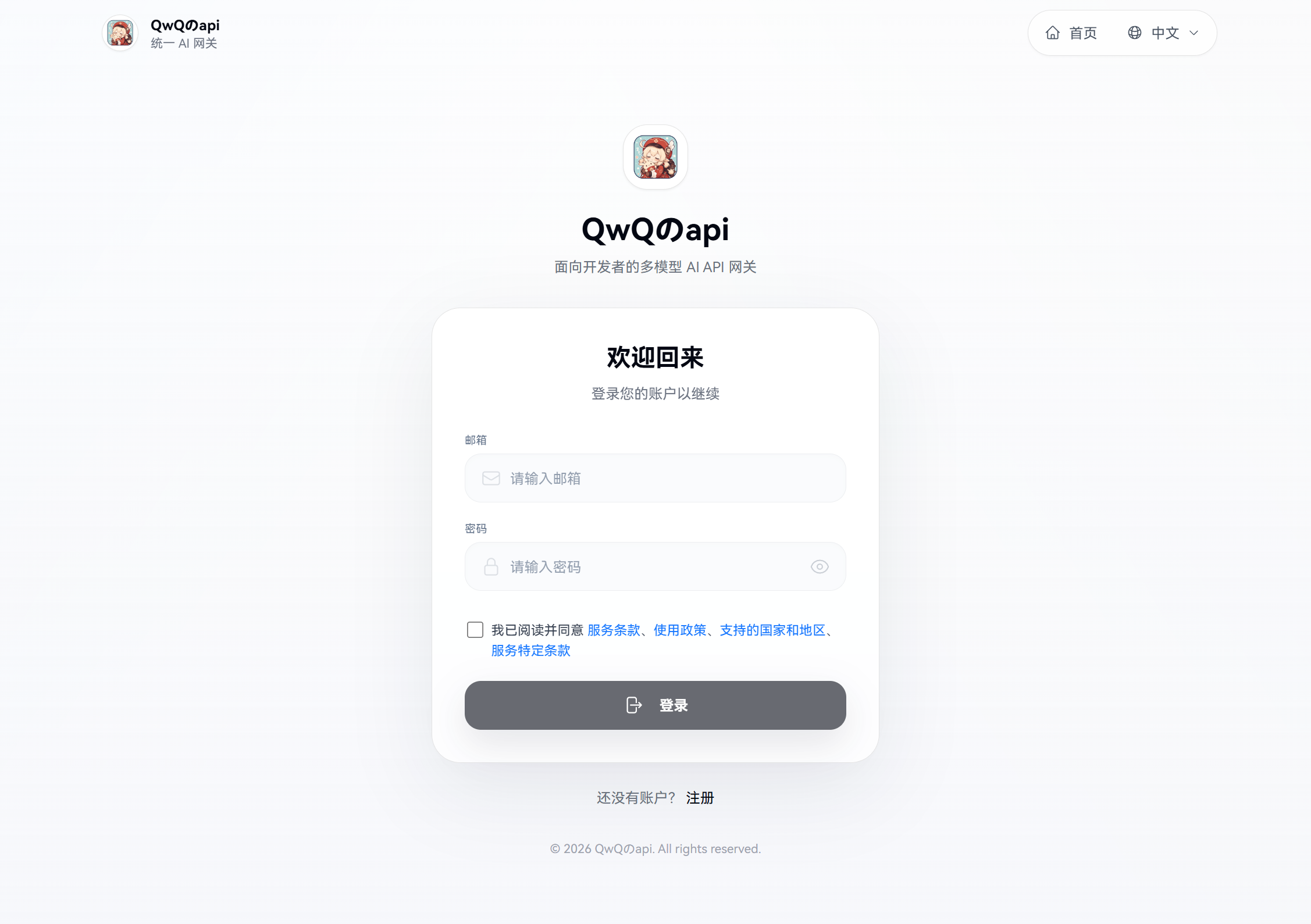
- 打开 https://qwqzy.top/,点击“登录”。
- 输入已有账号的邮箱和密码。
- 阅读服务条款、使用政策、支持的国家和地区及服务特定条款,然后勾选同意。
- 完成人机验证后点击“登录”。
三、认识控制台
登录后会进入“概览”。这里可以查看账户余额、今日用量、近 7 天与近 30 天费用、调用次数、Token 数、实时 RPM、实时并发以及计费状态。
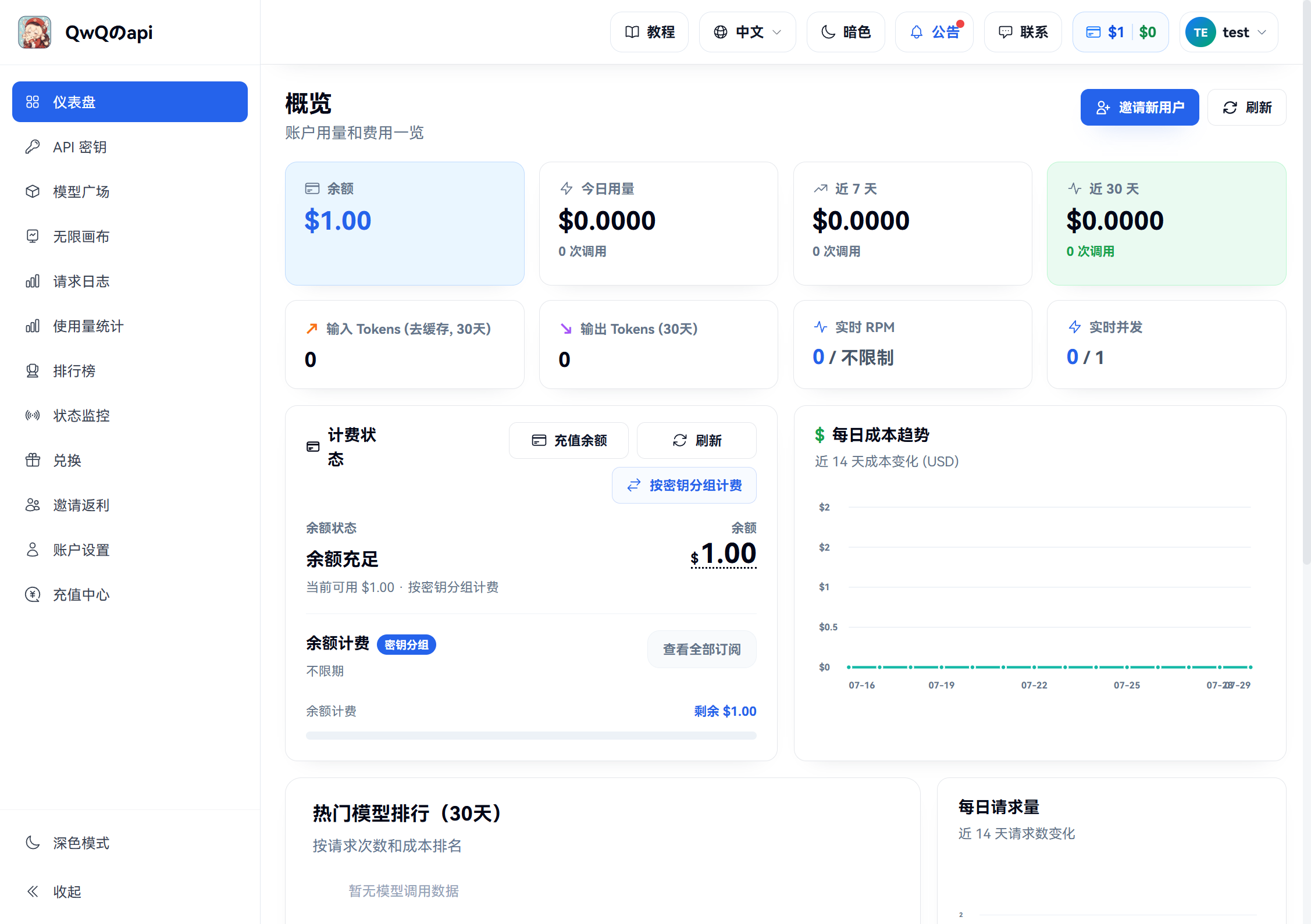
左侧常用入口包括:
- API 密钥:创建、禁用、查看和删除密钥;
- 模型广场:查找模型 ID、价格和可访问分组;
- 请求日志:检查每次请求的状态、耗时、Token 和费用;
- 使用量统计:查看一段时间内的消费趋势;
- 状态监控:查看分组可用率和首包延迟;
- 充值中心 / 兑换:补充余额、并发数或试用权限;
- 账户设置:设置余额不足提醒和安全选项。
四、充值与兑换
1. 在线充值
进入“充值中心”,选择预设金额或输入自定义金额,再选择支付方式并确认。本文采集截图时,页面显示最低充值金额为 ¥1,并提供支付宝;这些信息可能随平台调整,请始终以付款页当前显示的金额、汇率、支付方式和活动为准。
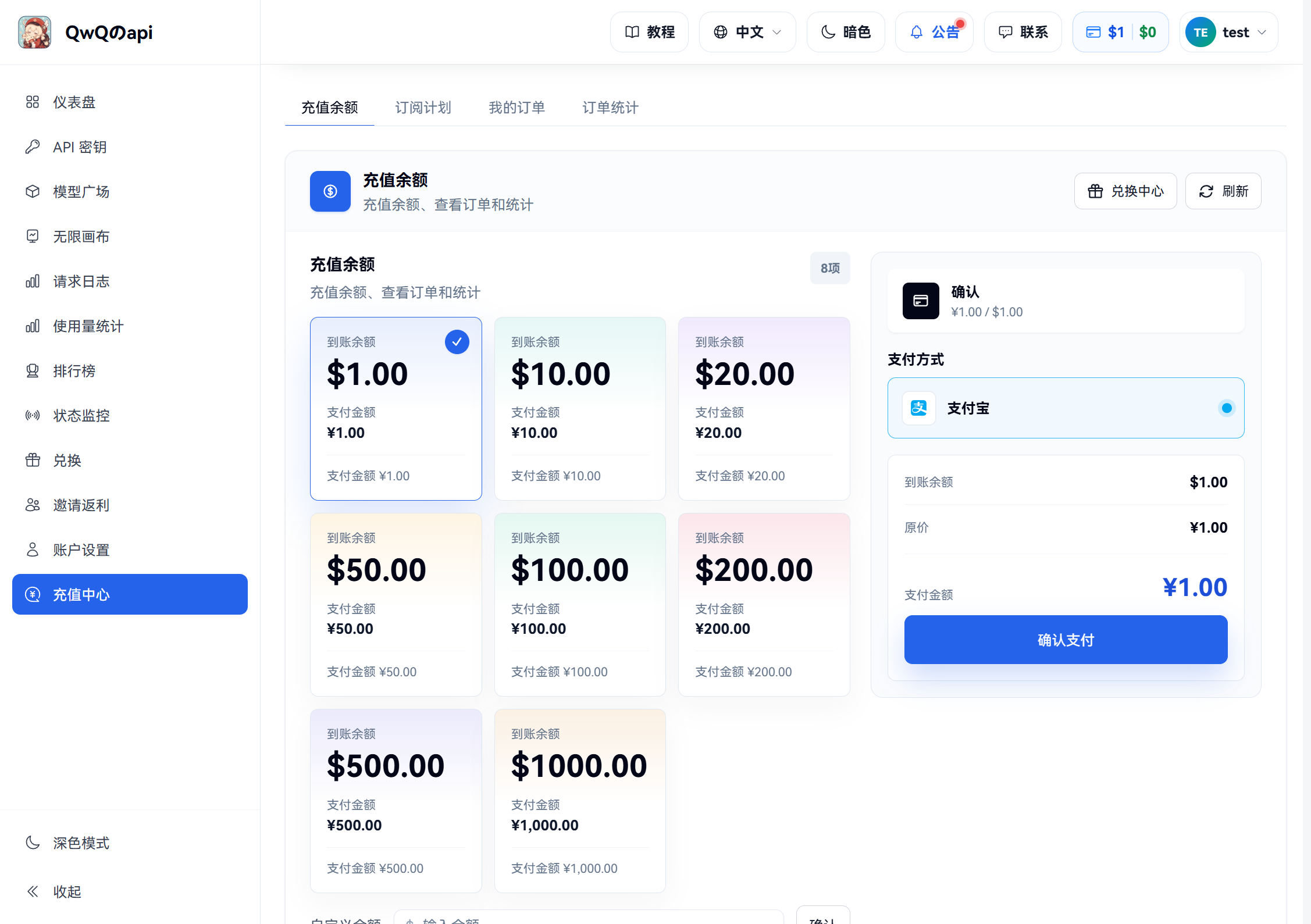
支付完成后余额通常自动到账。如果长时间未到账,请保留订单号和支付记录,通过站内“联系”入口寻求支持。
2. 使用兑换码
进入“兑换”,输入兑换码后提交。本文采集时的页面规则提示兑换码区分大小写,且通常每个码只能使用一次;兑换内容可能包括余额、并发数或试用权限,具体以兑换页面和兑换结果为准。建议直接复制粘贴,避免手输错误。
五、先选模型和分组
创建密钥前,建议先打开“模型广场”。你可以按平台筛选或搜索模型,并查看输入、输出、缓存写入、缓存读取参考价及可访问分组。
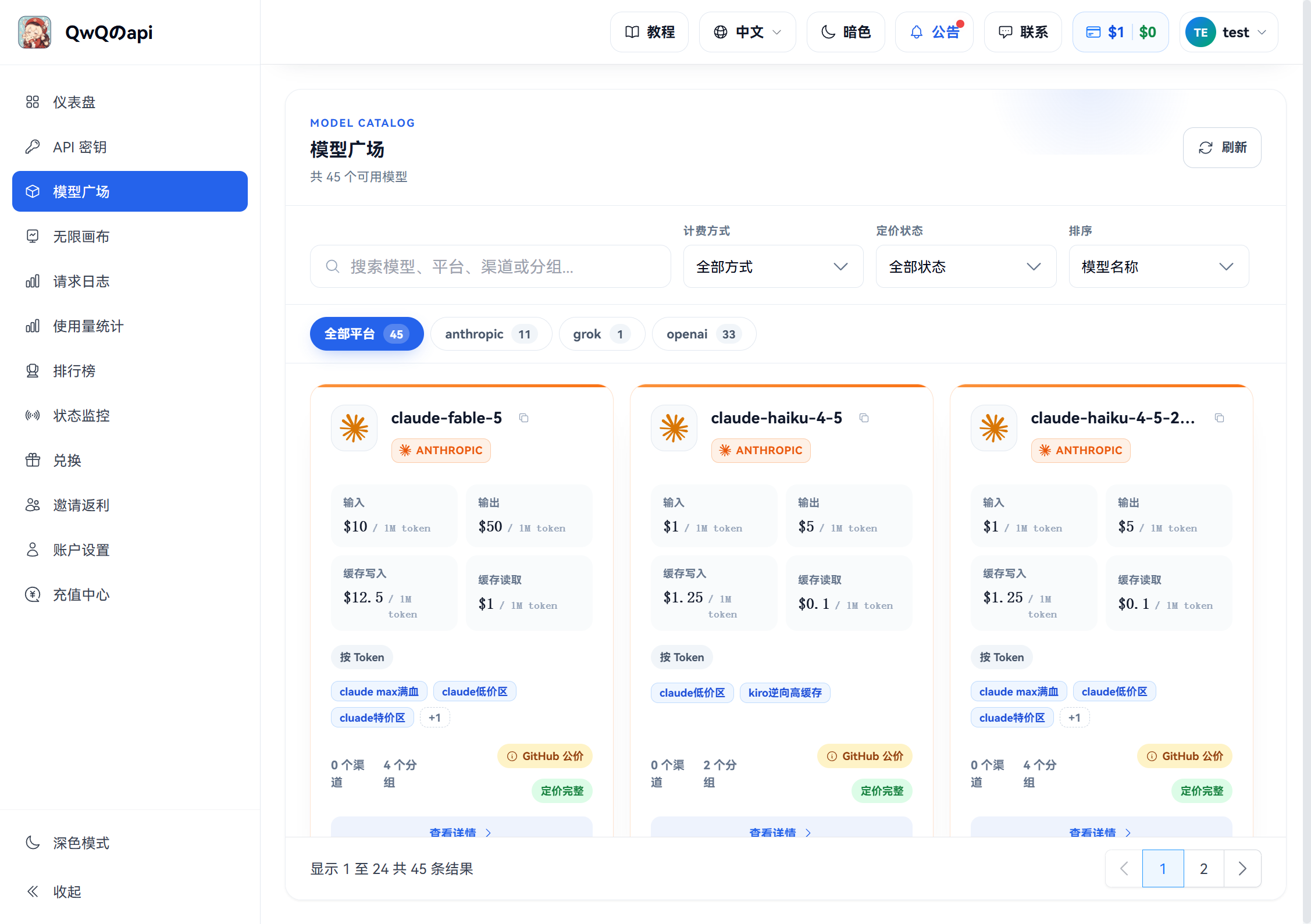
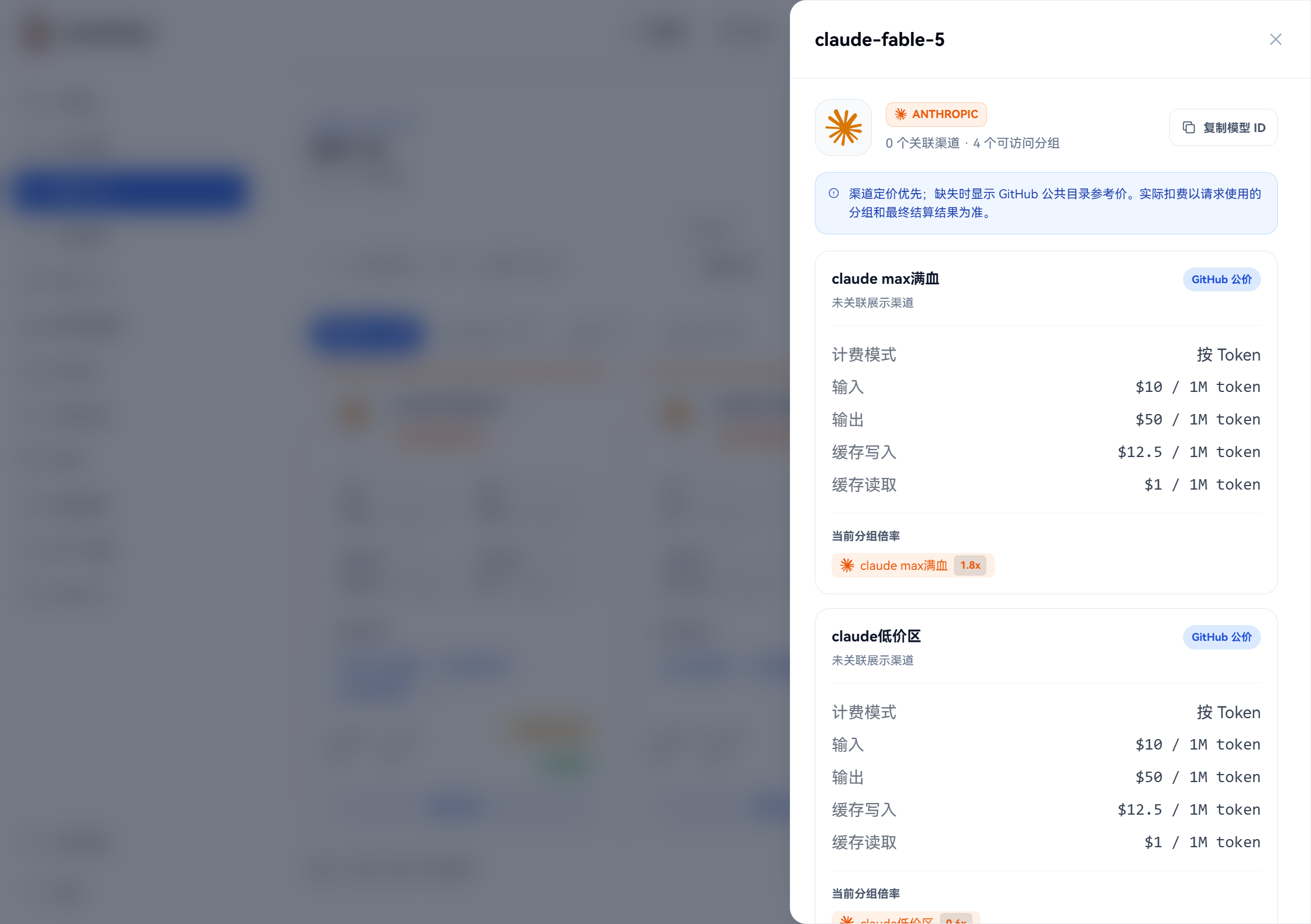
点击模型卡片可查看不同分组的倍率。理解计费时请记住:
- 模型广场优先显示渠道定价;渠道缺失时可能显示 GitHub 公共目录参考价;
- 密钥创建时选择的分组决定可用模型、稳定性和倍率;
- 实际扣费由模型单价、请求使用的分组倍率、Token/次数等计费方式和最终结算共同决定;
- 不要只看倍率,还要结合分组说明和状态监控判断稳定性。
六、创建 API Key
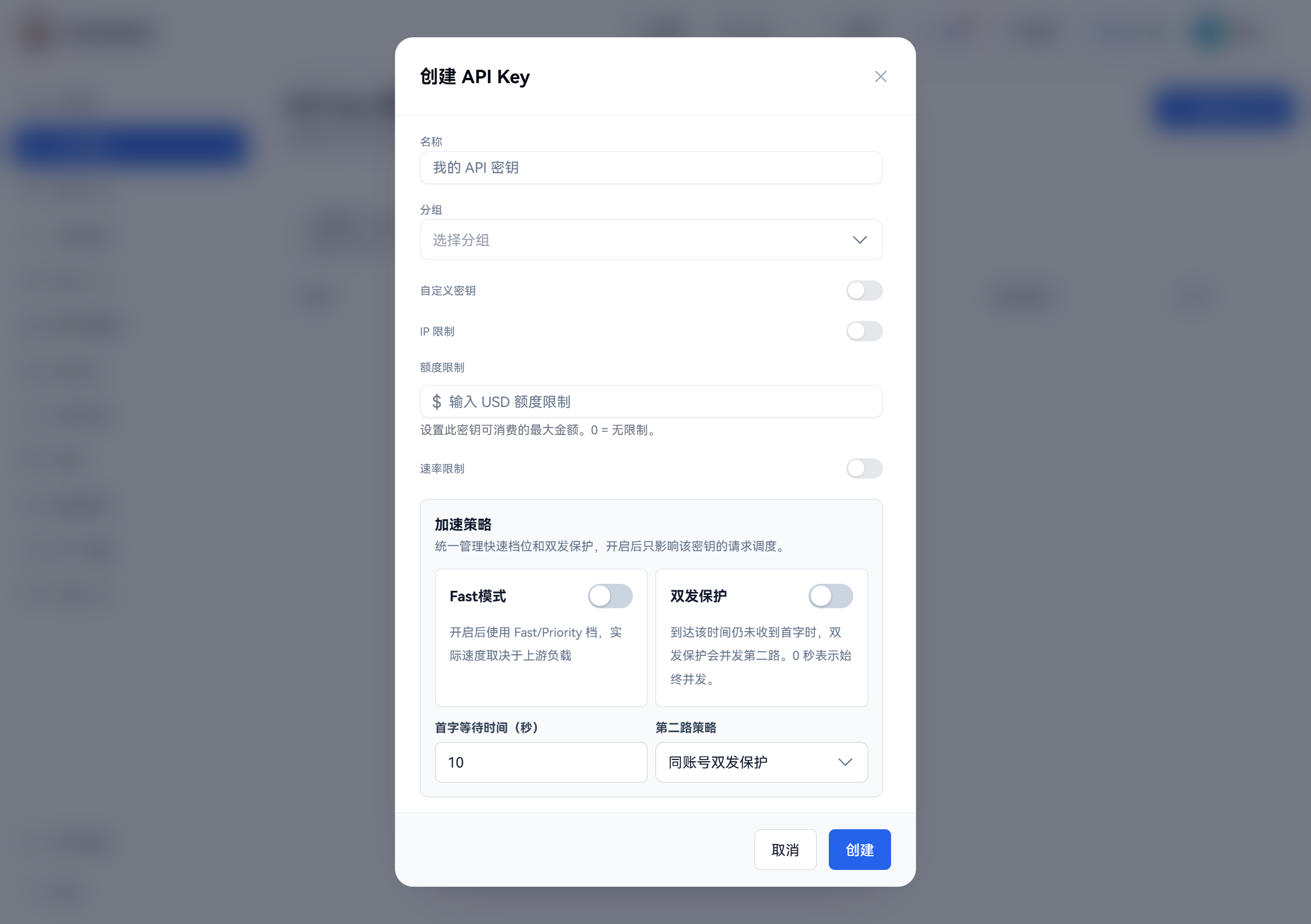
- 进入“API 密钥”,点击“创建 API Key”。
- 填写便于识别的名称,例如“CC Switch-Claude”或“Chatbox-日常”。
- 选择与你要使用的平台对应的分组。分组选择错误时,即使模型名正确也可能不可用。
- 新手建议设置一个较小的额度限制,防止客户端异常循环消耗余额。
- 如有固定设备,可按需设置 IP 限制、速率限制和有效期。
- Fast 模式、双发保护、首字等待时间和第二路策略属于高级调度选项,新手先保持默认。
- 点击“创建”,立即安全保存完整密钥。
安全提醒:API Key 的权限类似密码。不要发到群聊、截图、GitHub 仓库或前端网页中;不要硬编码到公开代码。怀疑泄露时立即禁用或删除旧 Key,并创建新 Key。
七、CC Switch 一键导入(推荐)
如果你使用 CC Switch 管理 Claude Code、Codex CLI、Gemini CLI 等客户端,不需要手工拼写配置,站点已经提供一键导入。
导入前准备
- 从 CC Switch 可信的官方发布渠道下载安装,首次启动一次并允许系统完成协议注册;
- CC Switch 已注册
ccswitch://系统协议;判断方法是点击站内“一键导入”后,浏览器能弹出“打开 CC Switch”提示; - 站内已创建并正确分组的 API Key。
具体步骤
- 打开站点“API 密钥”页面。
- 找到要使用的密钥,点击该密钥右侧的“使用”。
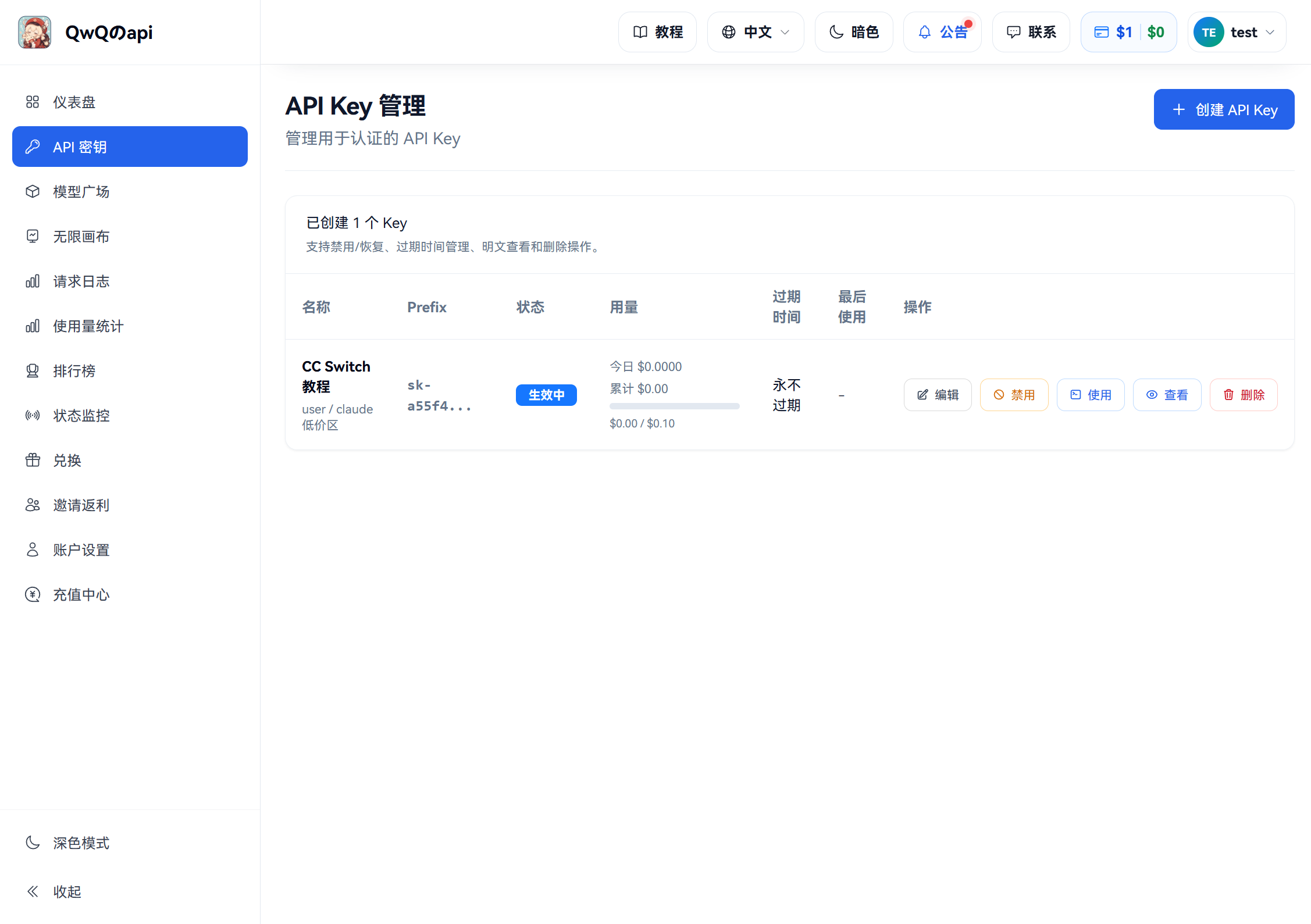
- 在弹窗中进入默认的“CC Switch 导入”页签。
- 确认页面显示的 API Base URL、API Key 和模型信息。
- 按密钥分组选择对应客户端:Anthropic 分组用于 Claude Code;OpenAI 分组用于 Codex CLI;Gemini 分组用于 Gemini CLI;GLM 分组用于 Claude Code(GLM)。
- 点击“一键导入”。浏览器询问是否打开外部应用时,选择允许打开 CC Switch。
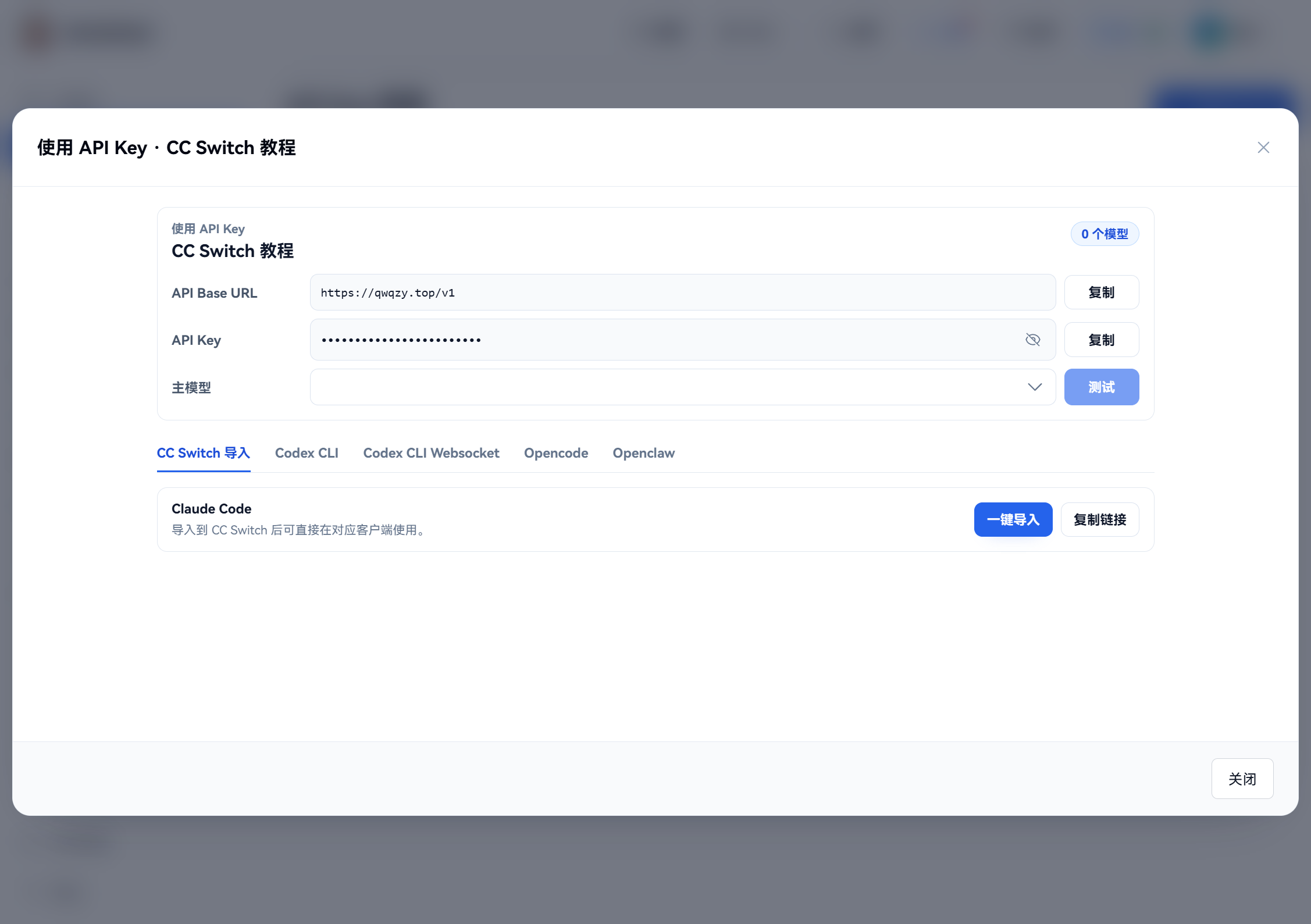
- 在 CC Switch 中检查供应商名称、Endpoint、API Key 和模型,确认后保存并切换到新供应商。
- 回到终端启动对应客户端,发送一句简单问题验证。
导入链接会携带供应商名称、Endpoint、API Key、用量脚本和自动刷新间隔等信息。OpenAI 分组会使用带 /v1 的 Endpoint;Anthropic 分组使用不带 /v1 的地址。密钥页面旁边还提供“复制链接”,适合浏览器没有直接唤起 CC Switch 时手动粘贴。该链接包含 API Key,不要发送给他人,也不要粘贴到群聊、网盘或公开网页;使用后可及时清理剪贴板。
CC Switch 导入失败怎么办?
- 提示“请先分配分组”:编辑或重新创建密钥,为它选择对应平台分组。
- 点击无反应:确认 CC Switch 已从可信官方发布渠道安装并启动过,且系统已注册
ccswitch://。也可点击“复制链接”,将完整的ccswitch://链接粘贴到浏览器地址栏并打开,再允许浏览器唤起 CC Switch。 - 导入后 401:Key 可能复制不完整、被禁用、过期或额度耗尽。
- 模型不存在:前往模型广场复制该分组真正支持的模型 ID。
- 接口路径错误:OpenAI/Codex 应使用
https://qwqzy.top/v1;Anthropic/Claude Code 使用https://qwqzy.top。
八、配置普通聊天客户端
Chatbox、NextChat、OpenCat 等应用的字段名称略有区别,但思路一致:
- 提供商选择“OpenAI”或“OpenAI Compatible”;
- API Key 填写刚创建的
sk-...; - Base URL 填写
https://qwqzy.top/v1。如果客户端会自动补/v1,则按客户端提示填写https://qwqzy.top,避免重复成/v1/v1; - 模型填写从模型广场复制的准确模型 ID;
- 保存后新建会话,发送“你好,请只回复连接成功”测试。
九、Cursor、Claude Code、Cline / Roo Code
Cursor
- 打开
Settings → Models; - 在 OpenAI API Key 中填入本站 Key;
- 启用 Override OpenAI Base URL,填入
https://qwqzy.top/v1; - 添加模型广场中当前可用的模型 ID;
- 使用自定义 Base URL 时,Cursor 官方 Web Search 可能受影响,遇到问题可先关闭联网搜索再测试。
Claude Code
如果不使用 CC Switch,可在 shell 环境中设置:
export ANTHROPIC_BASE_URL=https://qwqzy.top
export ANTHROPIC_API_KEY=sk-your-key
保存到 ~/.zshrc 或 ~/.bashrc 后,重新加载配置并运行 claude。Windows 用户可通过系统环境变量或 CC Switch 配置。注意 Anthropic 地址末尾没有 /v1。
Cline / Roo Code
- 使用 OpenAI Compatible:Base URL 为
https://qwqzy.top/v1; - 使用 Anthropic(更适合 Prompt Cache):Base URL 为
https://qwqzy.top,不要加/v1; - Model ID 必须与密钥分组支持的模型完全一致。
Prompt Cache 未生效时,优先检查 Provider 是否选为 Anthropic,以及 Base URL 是否误加了 /v1。
十、开发者最小调用示例
curl
curl https://qwqzy.top/v1/chat/completions \
  -H "Authorization: Bearer sk-your-key" \
  -H "Content-Type: application/json" \
  -d '{"model":"请替换为模型广场中的模型ID","messages":[{"role":"user","content":"你好"}]}'
Python
先安装依赖:pip install openai
from openai import OpenAI

client = OpenAI(
    api_key="sk-your-key",
    base_url="https://qwqzy.top/v1",
)

response = client.chat.completions.create(
    model="请替换为模型广场中的模型ID",
    messages=[{"role": "user", "content": "你好"}],
)
print(response.choices[0].message.content)
Node.js
先在项目中安装依赖:npm install openai
import OpenAI from "openai";

const client = new OpenAI({
  apiKey: process.env.QWQ_API_KEY,
  baseURL: "https://qwqzy.top/v1",
});

const result = await client.chat.completions.create({
  model: "请替换为模型广场中的模型ID",
  messages: [{ role: "user", content: "你好" }],
});
console.log(result.choices[0].message.content);
上面的 curl 使用 Bash 的反斜杠换行语法。Windows PowerShell 可改成单行命令或使用反引号换行;CMD 可改用单行或脱字符。生产环境请把 Key 放入环境变量或密钥管理服务,不要提交到 Git。
十一、查看日志、费用与状态
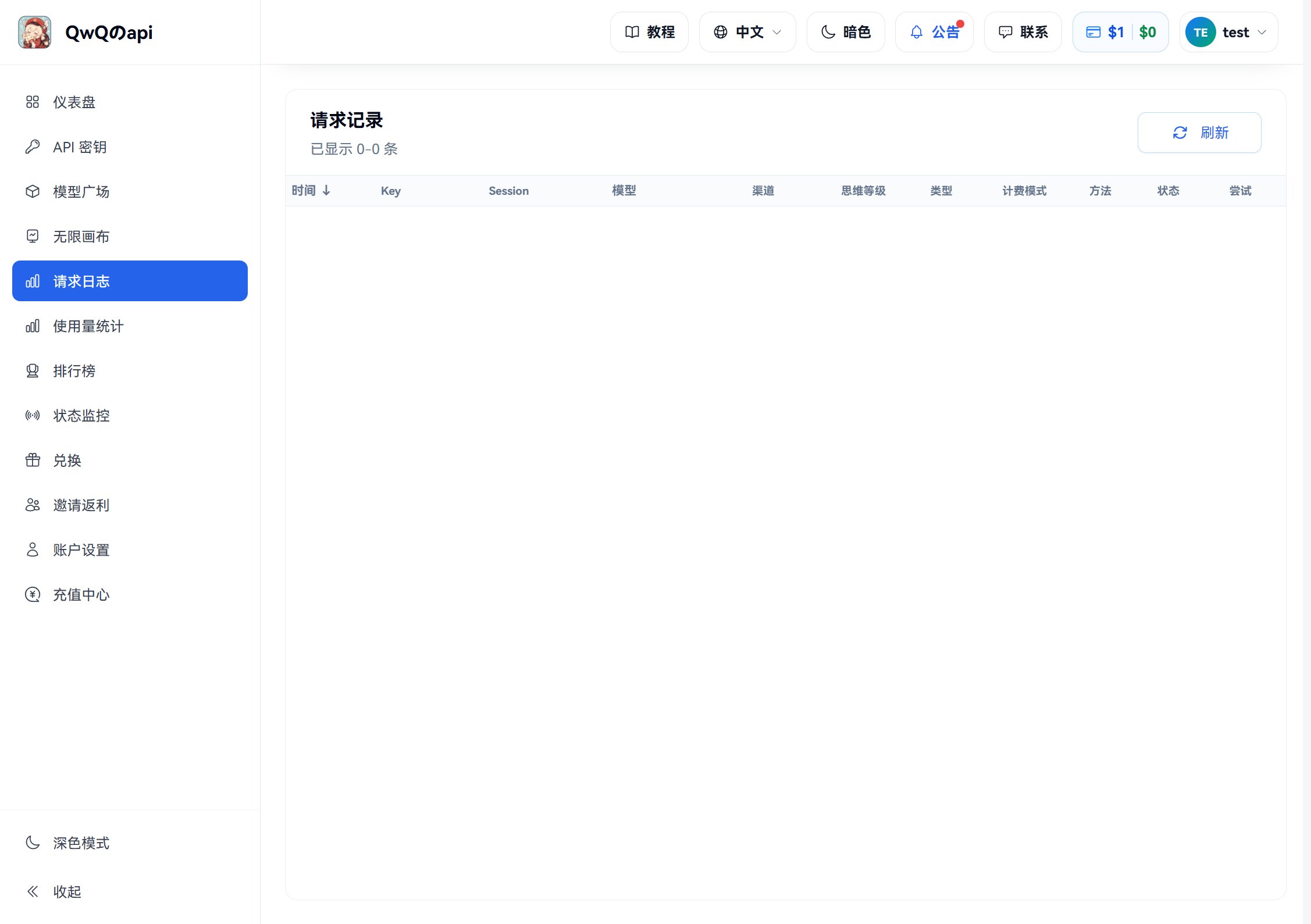
调用后进入“请求日志”,可查看 Key、模型、渠道、类型、状态、尝试次数、TTFB、TPS、总用时、输入/输出 Token、缓存读写、费用、倍率、调用路径和 User-Agent。
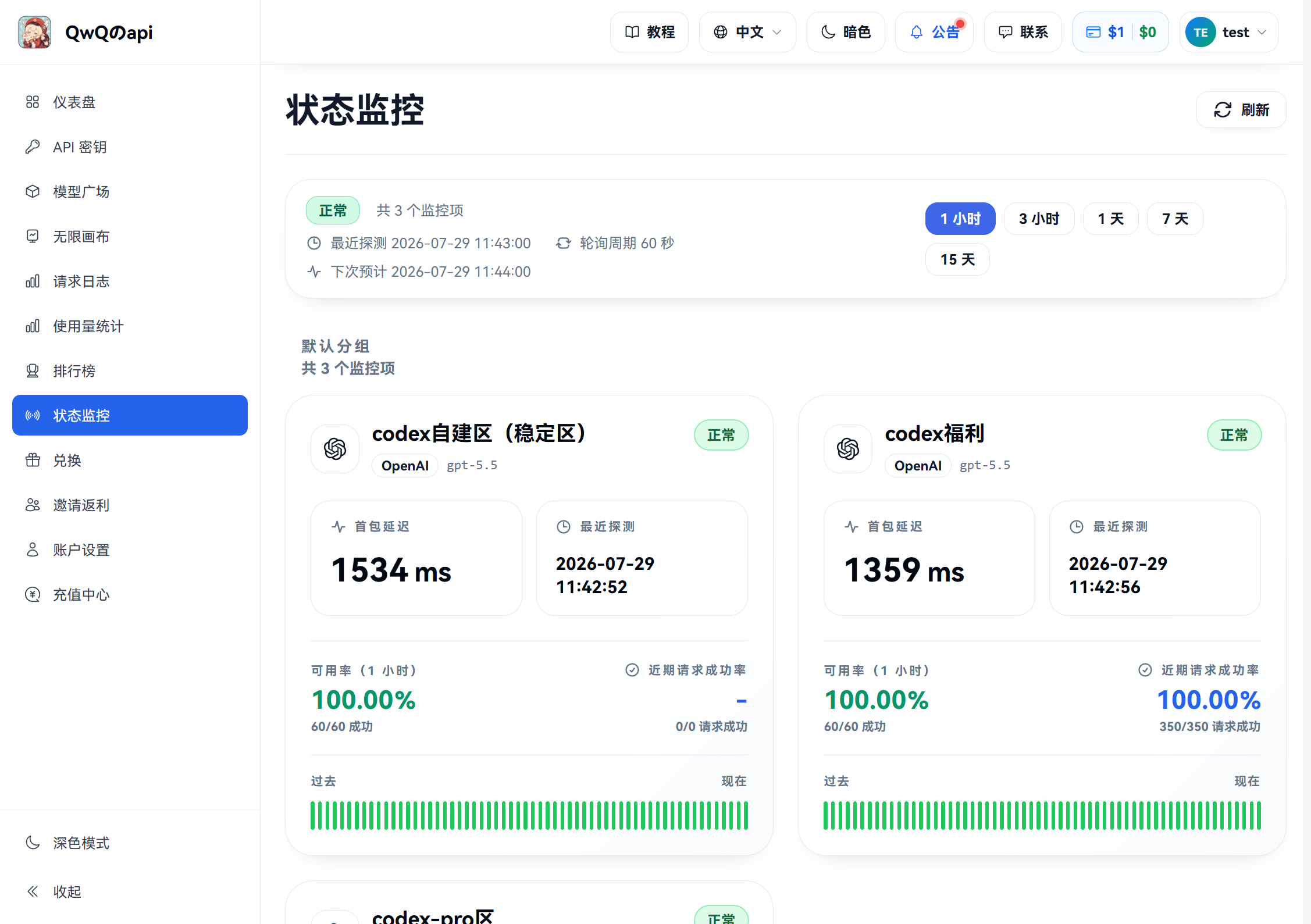
如果突然变慢或出现 5xx,可打开状态监控,查看相关分组最近的可用率、首包延迟和请求成功率。低价分组不一定始终最稳定,必要时可换用更稳定的分组。需要人工帮助时,可登录控制台后使用顶部“联系”入口。
十二、常见问题
401 Unauthorized
检查 Key 是否完整、前后是否有空格、是否被禁用或过期。余额或密钥额度耗尽时,具体状态码可能因接口而异,不应只根据 401 判断;请同时查看响应正文和站内请求日志。
404 或模型不存在
检查模型 ID 是否逐字一致,并确认密钥所选分组支持该模型。不要照搬过时教程里的模型名,应从当前模型广场复制。
余额充足但仍无法调用
检查密钥自身的额度限制、有效期、IP 限制、速率限制和分组;余额充足不代表每个 Key 都一定可用。
出现 429
通常表示并发或速率受限。降低并发、稍后重试,或检查账户并发数与密钥速率设置。不要用无限重试循环。
出现 503
可能是当前分组号池或上游暂时不可用。先看状态监控和分组说明,稍后重试或更换稳定分组。
Base URL 应不应该带 /v1?
OpenAI Compatible 通常带 /v1;Anthropic 原生不带。还要留意客户端是否会自动补路径,避免重复。
费用和预想不同
在请求日志中核对模型、Token、缓存、倍率和计费模式。模型广场展示可能是渠道价或 GitHub 公价参考,最终以实际请求结算为准。
十三、首次使用检查清单
- 已登录,并阅读、同意平台条款;
- 账户有可用余额、兑换额度或试用权限;
- 已在模型广场确认模型 ID、价格和可访问分组;
- API Key 选择了正确分组,并设置合理额度上限;
- OpenAI Base URL 使用
https://qwqzy.top/v1; - Anthropic Base URL 使用
https://qwqzy.top; - CC Switch 用户通过“使用 → CC Switch 导入 → 一键导入”完成配置;
- 已用一句简单提示词测试;
- 已在请求日志确认状态、模型和费用;
- 已安全保存 Key,未将其公开或提交到代码仓库。
完成以上步骤后,你就已经掌握 QwQのapi 的完整基础流程。模型、分组、价格和功能会继续更新,使用前建议再次查看模型广场、官方教程和状态监控。
十四、官方支持与服务边界
遇到问题时先做什么
- 查看“请求日志”中的状态码、响应信息、模型、分组、尝试次数和调用时间。
- 查看状态监控,确认目标分组是否有可用率或延迟异常。
- 核对 Key 的状态、额度、有效期、IP 限制和速率限制。
- 仍无法解决时,登录控制台,通过页面顶部“联系”入口寻求人工支持。
联系支持时请提供
- 问题发生的准确时间和时区;
- 使用的客户端、接口类型、模型 ID 和分组名称;
- HTTP 状态码、响应正文和请求日志中的可公开字段;
- 可复现步骤,以及经过脱敏的截图;
- 充值或账务问题可提供订单号、支付时间和金额,但应遮挡无关支付隐私。
不要提供:完整 API Key、账号密码、登录 Cookie、CC Switch 导入链接、支付密码或其他私密凭证。若怀疑 Key 已泄露,请立即在“API 密钥”页面禁用或删除并重新创建。
服务边界
- 模型、渠道、分组、价格、倍率和可用性会动态变化,历史截图和本文示例不构成长期价格或容量承诺。
- 第三方客户端可能因自身升级而改变字段或行为。平台可协助定位 API 连接问题,但第三方界面和功能应同时参考其当前版本说明。
- 充值、退款、账户与其他服务事项以站点当前条款、付款页面和人工支持的最终确认为准;本文不替代相关条款。
- 故障排查应优先依据实时响应、请求日志和状态监控,不要仅凭单一状态码判断原因。
十五、术语表
| 术语 | 含义 |
|---|---|
| Base URL | 客户端请求 API 的基础地址。OpenAI Compatible 与 Anthropic 原生接口的路径规则不同。 |
| API Key | 用于认证请求的敏感凭证,通常以 sk- 开头,应像密码一样保管。 |
| 模型 ID | 请求中填写的模型标识,必须与模型广场显示的名称逐字一致。 |
| 分组 | 决定可访问模型、上游渠道、稳定性和计费倍率的路由集合。 |
| 倍率 | 参与实际结算的计费系数之一;最终费用以请求日志为准。 |
| Token | 模型处理文本时使用的计量单位,通常区分输入、输出和缓存相关 Token。 |
| 并发 | 同一时间正在处理的请求数量;超过限制时可能出现 429。 |
| RPM | Requests Per Minute,每分钟请求数。 |
| TTFB | Time To First Byte,收到首个响应数据前的等待时间,可用于观察首包延迟。 |
| TPS | Tokens Per Second,流式输出阶段每秒生成的 Token 数。 |
| Prompt Cache | 复用已有提示词上下文的缓存机制,是否命中及费用可在请求日志中核对。 |
| OpenAI Compatible | 遵循 OpenAI 常见请求格式的兼容接口,本站 Base URL 通常为 https://qwqzy.top/v1。 |
| Anthropic 原生接口 | 遵循 Anthropic Messages 格式的接口,本站 Base URL 为 https://qwqzy.top。 |
| 渠道 | 实际承载模型请求的上游来源;同一模型可能通过不同渠道提供,价格和可用性以实时页面及日志为准。 |
| 额度 | 账户或单个 API Key 可消费的金额限制;账户有余额时,Key 自身的额度仍可能限制调用。 |
| Endpoint | 客户端保存的 API 服务地址,通常与 Base URL 表示同类配置。 |
| Provider | 客户端中的服务提供商或接口类型选项,例如 OpenAI Compatible 或 Anthropic。 |
| 计费模式 | 按 Token、请求次数或特定能力结算的规则;最终结果以请求日志和实际扣费为准。 |

评论(0)
暂无评论